

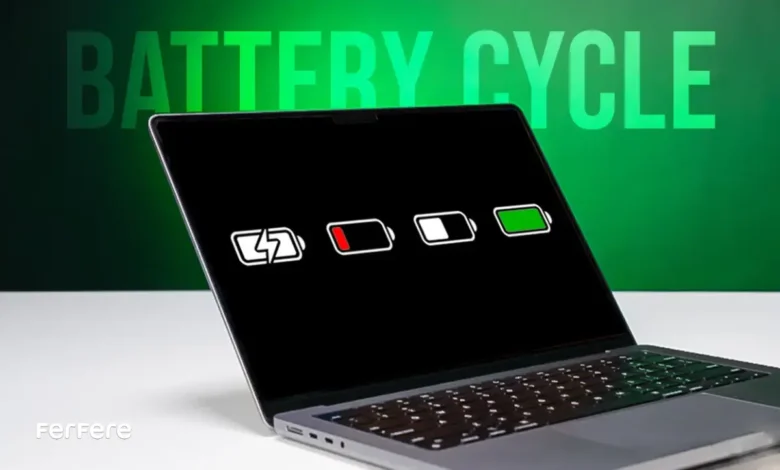
سایکل باتری مک بوک یکی از مفاهیمی است که بسیاری از کاربران درباره اش شنیده اند اما کمتر کسی به درستی از نقش حیاتی آن در سلامت باتری آگاه است. شاید شما هم متوجه شده باشید که پس از مدتی استفاده، مک بوکتان مانند گذشته شارژ نگه نمی دارد یا زودتر نیاز به اتصال به برق پیدا می کند. این موضوع معمولا بی ارتباط با سایکل باتری نیست.
تجربه نشان داده است کاربرانی که نحوه عملکرد سایکل باتری را درک می کنند و مراقب افزایش آن هستند، می توانند عمر مفید باتری دستگاه خود را تا چند سال بیشتر حفظ کنند. اگر قصد خرید مک بوک دارید یا از کاربران فعلی این دستگاه هستید، آشنایی با مفهوم سایکل باتری می تواند کمک کند عمر باتری شما چند برابر بیشتر شود و عملکرد دستگاه برای مدت طولانی ثابت بماند.
سایکل شارژ باتری مک بوک چیست؟
سایکل شارژ باتری مک بوک در واقع نشان دهنده تعداد دفعاتی است که باتری شما به صورت کامل شارژ و تخلیه شده است. منظور از «کامل» این نیست که حتماً باتری را از 0 تا 100 درصد شارژ کنید، بلکه جمع دفعاتی که در مجموع معادل یک شارژ کامل می شود، به عنوان یک سایکل محاسبه خواهد شد. برای مثال، اگر امروز 50 درصد از شارژ باتری را مصرف کنید و فردا دوباره همان مقدار را شارژ نمایید، این دو بار استفاده در مجموع یک سایکل به حساب می آید.
هر باتری مک بوک، بر اساس مدل و سال ساخت، تعداد مشخصی سایکل شارژ دارد که توسط شرکت اپل تعیین می شود. معمولا این عدد بین 1000 تا 1200 سایکل است. پس از عبور از این مقدار، عملکرد باتری به تدریج کاهش می یابد و ظرفیت نگهداری شارژ کمتر می شود. به همین دلیل، درک مفهوم چرخه شارژ باتری مک بوک به شما کمک می کند مصرف انرژی دستگاه را بهتر کنترل کنید.
از سوی دیگر، آگاهی از مفهوم جلوگیری از افزایش سایکل باتری مک بوک نه تنها باعث صرفه جویی در هزینه های تعویض باتری می شود، بلکه کمک می کند دستگاه شما در طولانی مدت با همان کیفیت و کارایی اولیه اش کار کند.
مشاهده تعداد سایکل باتری مک بوک
یکی از ساده ترین راه ها برای ارزیابی سلامت باتری، بررسی تعداد سایکل باتری مک بوک است. دانستن این عدد به شما کمک می کند تشخیص دهید باتری دستگاه در چه وضعیتی قرار دارد و آیا زمان تعویض آن نزدیک است یا خیر. خوشبختانه اپل این امکان را در خود macOS به صورت پیش فرض قرار داده و نیازی به نصب نرم افزارهای جانبی نیست.
برای مشاهده تعداد سایکل باتری، کافی است مراحل زیر را دنبال کنید:
- روی آیکون Apple در گوشه بالا سمت چپ صفحه کلیک کنید.
- گزینه About This Mac را انتخاب نمایید.
- در پنجره باز شده، وارد بخش System Report شوید.
- از ستون سمت چپ، گزینه Power را انتخاب کنید.
- در قسمت Battery Information، بخشی با عنوان Cycle Count مشاهده خواهید کرد. عددی که روبه روی آن نوشته شده، نشان دهنده تعداد سایکل شارژ باتری مک بوک شما است.
به عنوان مثال، اگر مقدار Cycle Count عدد 380 را نشان دهد، یعنی باتری شما تاکنون معادل 380 بار شارژ کامل را پشت سر گذاشته است. دانستن این عدد زمانی اهمیت پیدا می کند که آن را با حداکثر سایکل مجاز باتری دستگاه مقایسه کنید. در مک بوک های جدید، اپل محدوده ای مشخص برای تعداد سایکل تعریف کرده که با عبور از آن، ظرفیت باتری کاهش می یابد.
اگر تعداد سایکل باتری شما به این محدوده نزدیک شده، بهتر است بیشتر مراقب نحوه شارژ و مصرف انرژی دستگاه باشید. رعایت چند نکته ساده می تواند به جلوگیری از افزایش سایکل باتری مک بوک کمک کند و باعث شود باتری مدت بیشتری کارایی خود را حفظ کند.
نحوه نگهداری از باتری مک بوک
باتری مک بوک، بخش حساسی از این دستگاه است که اگر به درستی از آن مراقبت شود، می تواند تا سال ها بدون افت محسوس در عملکرد کار کند. نگهداری صحیح از باتری فقط به معنی شارژ کردن به موقع نیست، بلکه مجموعه ای از رفتارها و تنظیمات است که در کنار هم باعث حفظ سلامت باتری و کنترل سایکل باتری مک بوک می شوند.

در ادامه چند نکته مهم برای نگهداری اصولی از باتری مک بوک آورده شده است:
خودداری از خالی شدن کامل باتری مک بوک
بهتر است اجازه ندهید شارژ باتری به زیر 20 درصد برسد. شارژهای کامل از 0 تا 100 درصد باعث افزایش سریع تر سایکل می شوند و در بلندمدت به سلول های باتری آسیب می زنند.
عدم استفاده مدام از مک بوک هنگام شارژ شدن
اگر بیشتر اوقات مک بوک را در حالت متصل به برق استفاده می کنید، بهتر است هر چند روز یک بار اجازه دهید باتری بین 40 تا 60 درصد تخلیه شود تا در مدار باقی بماند.
کنترل کردن دمای محیط
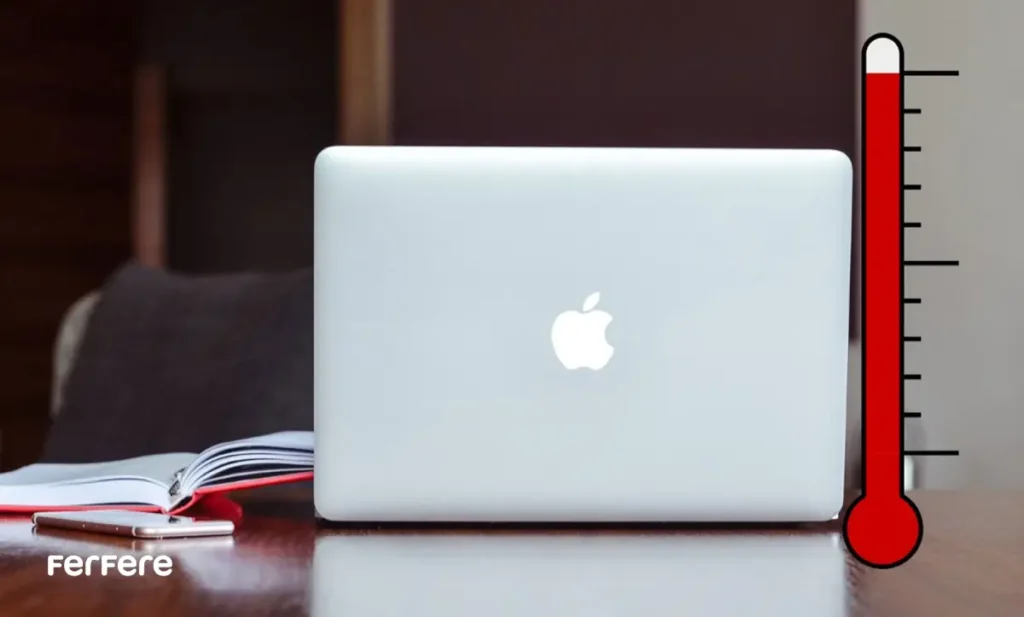
دمای بالا دشمن اصلی باتری است. نگهداری مک بوک در محیط های گرم یا قرار دادن آن روی سطوحی که گرما را نگه می دارند، باعث افزایش دما و در نتیجه افزایش سایکل شارژ باتری مک بوک می شود. دمای ایده آل برای استفاده، بین 10 تا 35 درجه سانتی گراد است.
استفاده از تنظیمات بهینه باتری در macOS
در بخش System Settings > Battery گزینه ای با عنوان Optimized Battery Charging وجود دارد که با فعال کردن آن، سیستم به صورت هوشمند زمان شارژ کامل را مدیریت می کند و از افزایش سریع سایکل جلوگیری می شود.
استفاده از شارژر اصلی اپل
استفاده از شارژرهای غیر اصل یا کابل های بی کیفیت باعث نوسان ولتاژ می شود و در طول زمان به باتری آسیب می زند. شارژر اورجینال، جریان برق را دقیق تر تنظیم کرده و برای سلامت باتری حیاتی است.
در صورت بروز مشکل در شارژ، بررسی دلایل شارژ نشدن مک بوک اهمیت زیادی دارد، چون گاهی ایراد از کابل یا نوسان ولتاژ است نه خود باتری.
رعایت همین چند نکته ساده، تفاوت بزرگی در عملکرد و طول عمر باتری ایجاد می کند. تجربه کاربران نشان داده که نگهداری اصولی می تواند تا چند صد سایکل باتری مک بوک را کاهش دهد و در نتیجه مدت زمان بیشتری از تعویض باتری بی نیاز باشید.
تنظیمات باتری مک بوک
اپل برای مدیریت بهتر مصرف انرژی و افزایش طول عمر باتری، امکانات متنوعی را در تنظیمات سیستم عامل macOS قرار داده است. آشنایی و استفاده درست از این قابلیت ها، نقش مهمی در کاهش فشار روی سلول های باتری و در نتیجه کنترل سایکل باتری مک بوک دارد.
در ادامه، مهمترین تنظیماتی که باید به آنها توجه کنید را معرفی می کنم:
1. فعال سازی گزینه Optimized Battery Charging
این ویژگی به صورت هوشمند عادات شارژ شما را یاد می گیرد و از شارژ شدن باتری تا 100 درصد در مواقع غیر ضروری جلوگیری می کند. برای فعال کردن آن به مسیر زیر بروید:
System Settings > Battery > Battery Health
سپس گزینه Optimized Battery Charging را روشن کنید. این تنظیم باعث می شود افزایش سایکل شارژ باتری مک بوک به صورت محسوسی کندتر شود.
2. بررسی حالت Low Power Mode
در نسخه های جدید macOS گزینه ای با عنوان Low Power Mode وجود دارد که با کاهش مصرف انرژی توسط پردازنده و نمایشگر، به باتری فشار کمتری وارد می کند. این حالت به ویژه در زمانی که به شارژر دسترسی ندارید بسیار کاربردی است.
3. تنظیم روشنایی نمایشگر
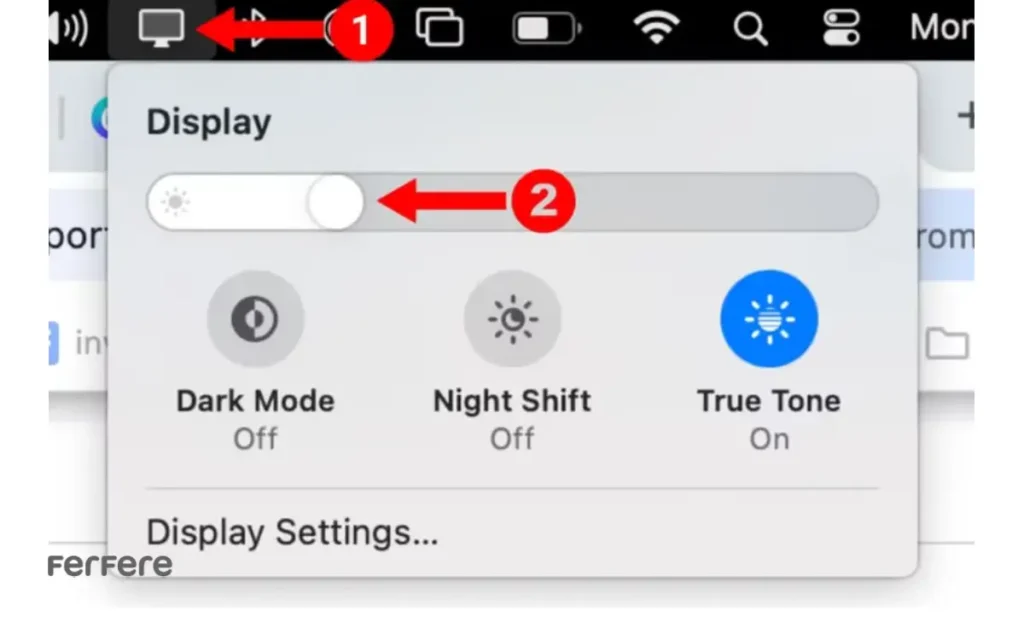
روشنایی بیش از حد صفحه نمایش یکی از عوامل پنهان افزایش مصرف باتری است. بهتر است میزان روشنایی را متناسب با نور محیط تنظیم کنید یا گزینه Automatically adjust brightness را فعال نمایید.
4. خاموش کردن Wi-Fi و Bluetooth هنگام عدم نیاز
هر دو قابلیت حتی زمانی که به دستگاهی متصل نیستند، انرژی مصرف می کنند. غیرفعال کردن آن ها زمانی که از آنها استفاده نمی کنید، به کاهش مصرف باتری و کنترل سایکل باتری مک بوک کمک می کند.
5. بروزرسانی سیستم عامل macOS
اپل در هر نسخه جدید، بهینه سازی هایی برای مدیریت بهتر انرژی ارائه می دهد. بنابراین بهتر است همیشه از آخرین نسخه سیستم عامل استفاده کنید تا باتری دستگاه شما با کمترین فشار ممکن کار کند.
تنظیمات داخلی مک بوک، در ظاهر ساده اند اما تاثیر چشمگیری در عملکرد باتری دارند. اگر این گزینه ها را فعال و به درستی استفاده کنید، نه تنها باتری دوام بیشتری خواهد داشت، بلکه فرآیند جلوگیری از افزایش سایکل باتری مک بوک نیز به صورت خودکار انجام می شود.
چگونه عمر باتری مک بوک را افزایش دهیم؟
افزایش عمر باتری مک بوک فقط به رعایت نکات ابتدایی مثل تنظیم شارژ بین 30 تا 80 درصد خلاصه نمی شود. کاربران حرفه ای معمولا با چند ترفند کمتر شناخته شده، عمر باتری دستگاه خود را به شکل محسوسی افزایش می دهند. در ادامه، به مهم ترین روش هایی می پردازیم که در منابع رسمی کمتر به آن ها اشاره شده اما تاثیر بسیار زیادی بر سلامت باتری دارند.
1. استفاده هوشمندانه از حالت Clamshell (اتصال به مانیتور خارجی)
بسیاری از کاربران هنگام استفاده از مک بوک با مانیتور خارجی، درب دستگاه را می بندند. این کار اگر برای مدت طولانی ادامه پیدا کند، باعث تجمع گرما در اطراف باتری می شود. بهتر است در این حالت از پایه مخصوص استفاده کنید تا گردش هوا برقرار بماند یا هر چند ساعت یک بار درب دستگاه را باز کنید تا حرارت کاهش یابد.
2. استفاده از شارژرهای GaN (نیترید گالیم)
اگر شارژر اصلی اپل در دسترس نیست، شارژرهای دارای فناوری GaN گزینه بسیار مناسبی هستند. این شارژرها حرارت کمتری تولید می کنند، بازده بالاتری دارند و جریان برق را دقیق تر تنظیم می کنند. همین ویژگی باعث می شود فشار الکتریکی کمتری به باتری وارد شود و فرآیند افزایش سایکل باتری مک بوک کندتر گردد.
3. در هنگام کارهای سنگین، مک بوک را به برق وصل کنید.
اجرای نرم افزارهای سنگین مانند برنامه های تدوین و طراحی باعث بالا رفتن مصرف انرژی می شود. در این حالت اگر از باتری استفاده کنید، هم دما افزایش می یابد و هم سایکل باتری سریع تر بالا می رود. اتصال به برق در زمان کارهای سنگین به حفظ سلامت باتری کمک زیادی می کند.
4. از شارژ کردن شبانه خودداری کنید
اتصال مداوم دستگاه به برق پس از رسیدن به شارژ کامل، به مرور باعث گرم شدن باتری و کاهش ظرفیت آن می شود. بهتر است پس از شارژ کامل، کابل را جدا کرده و اجازه دهید باتری مدتی در حالت استفاده باشد.
5. برنامه های غیرضروری را ببندید
باز ماندن چندین نرم افزار هم زمان باعث می شود پردازنده بیش از حد کار کند و باتری سریع تر تخلیه شود. بهتر است برنامه هایی را که در لحظه به آن ها نیاز ندارید، ببندید تا مصرف انرژی کاهش یابد.
6. مدیریت اعلان ها و فعالیت های پس زمینه
برخی اپلیکیشن ها حتی در حالت بسته نیز در پس زمینه فعال هستند و داده رد و بدل می کنند. با غیرفعال کردن این فعالیت ها، هم مصرف انرژی کاهش می یابد و هم به جلوگیری از افزایش سایکل باتری مک بوک کمک می شود.
7. استفاده درست از حالت Sleep و Hibernate
وقتی برای مدتی از مک بوک استفاده نمی کنید، آن را در حالت Sleep قرار دهید تا مصرف انرژی به حداقل برسد. در مواقعی که برای چند ساعت یا روز قصد استفاده ندارید، حالت Hibernate گزینه بهتری است.
با رعایت این نکات، نه تنها عمر باتری افزایش پیدا می کند، بلکه عملکرد کلی دستگاه هم در بلندمدت پایدارتر خواهد ماند. کاربران حرفه ای اپل معمولا با همین روش ها توانسته اند تا چند سال بدون نیاز به تعویض باتری از مک بوک خود استفاده کنند.
نرم افزار AlDente برای محدود سازی فرآیند شارژ مک بوک
یکی از مشکلات رایج کاربران مک بوک این است که هنگام اتصال مداوم دستگاه به برق، باتری همیشه روی 100 درصد باقی می ماند و این موضوع در درازمدت باعث افزایش سایکل شارژ و کاهش عمر باتری می شود. اپل در macOS قابلیت Optimized Battery Charging را برای مدیریت هوشمند شارژ ارائه کرده، اما این ویژگی همیشه دقیق عمل نمی کند و آزادی عمل زیادی هم به کاربر نمی دهد. در چنین شرایطی، نرم افزار AlDente بهترین راه حل است.
AlDente ابزاری سبک و کاربردی است که به شما اجازه می دهد فرآیند شارژ مک بوک را دقیقاً کنترل کنید. با این برنامه می توانید مقدار شارژ مورد نظر خود را تعیین کنید؛ برای مثال، مشخص کنید که باتری فقط تا 80 درصد شارژ شود و پس از آن جریان برق قطع گردد. به این ترتیب از شارژ بیش از حد و فشار مداوم روی سلول های باتری جلوگیری می شود، چیزی که نقش مهمی در جلوگیری از افزایش سایکل باتری مک بوک دارد.
این نرم افزار به ویژه برای کاربرانی مفید است که بیشتر زمان خود را پشت میز کار می گذرانند و مک بوک همیشه به برق متصل است. در چنین شرایطی، اگر باتری پیوسته در سطح 100 درصد نگه داشته شود، حرارت دستگاه بالا می رود و فرسایش شیمیایی باتری سرعت می گیرد. اما با AlDente می توانید محدودهشارژ را هوشمندانه تنظیم کنید تا باتری در بازه ای سالم و پایدار باقی بماند.
از ویژگی های جالب AlDente می توان به موارد زیر اشاره کرد:
- Battery Charge Limiter: تعیین درصد دقیق برای توقف شارژ (مثلا روی 80 یا 70 درصد).
- Heat Protection Mode: متوقف کردن شارژ در زمان بالا رفتن دمای دستگاه برای جلوگیری از آسیب حرارتی.
- Sailing Mode: حفظ شارژ ثابت در محدوده تعیین شده برای افزایش طول عمر باتری.
- Calibration Mode: یکی از روش های کاربردی برای بهبود دقت نمایش درصد شارژ، کالیبره کردن باتری مک بوک است که به تنظیم دوباره عملکرد سلول ها کمک می کند.
رابط کاربری این برنامه بسیار ساده است و حتی کاربران تازه کار هم می توانند به راحتی از آن استفاده کنند. AlDente در دو نسخه رایگان و Pro عرضه می شود که نسخه حرفه ای امکانات بیشتری مثل کنترل خودکار شارژ در حالت های مختلف کاری دارد.
به جرات می توان گفت اگر سلامت باتری برایتان اهمیت دارد، نصب AlDente یکی از بهترین تصمیم هایی است که می توانید برای مک بوک تان بگیرید. این ابزار به شما کمک می کند کنترل کاملی روی شارژ دستگاه داشته باشید و با جلوگیری از شارژ مداوم تا 100 درصد، عمر باتری مک بوک را به شکل محسوسی افزایش دهید.
مراقبت هوشمندانه از قلب تپنده مک بوک
انتخاب درست مدل دستگاه و مطالعه یک راهنمای خرید بهترین مک بوک پیش از خرید، می تواند به شما کمک کند مدلی متناسب با نیاز و سبک کار خود انتخاب کنید و در بلندمدت از عمر باتری بهتری برخوردار باشید.
در نهایت، اگر بخواهیم خلاصه کنیم، کلید حفظ سلامت باتری در دو چیز است: مدیریت هوشمند شارژ و رفتار آگاهانه در استفاده روزمره. همین دو مورد کافی است تا مک بوک شما سال ها بدون افت عملکرد همراهتان بماند.
سوالات متداول سایکل باتری مک بوک
سایکل باتری مک بوک تعداد دفعات شارژ و تخلیه ای است که در مجموع معادل یک شارژ کامل محسوب می شود، حتی اگر چند بار شارژهای جزئی انجام شده باشد.
از مسیر Apple > About This Mac > System Report > Power عدد Cycle Count را در بخش Battery Information مشاهده می کنید.
بسته به مدل، اپل محدوده ای برای سایکل تعریف کرده و در مک بوک های جدید معمولاً حدود 1000 تا 1200 است.
نه، اما پس از نزدیک شدن یا عبور از این محدوده ظرفیت نگهداری شارژ کاهش می یابد و زمان تعویض باتری نزدیک می شود.
حفظ شارژ در بازهحدود 20 تا 80 درصد فشار کمتری به سلول ها وارد می کند و روند افزایش سایکل باتری مک بوک را کندتر می سازد.
ماندن طولانی مدت روی 100 درصد و گرمای حاصل می تواند به فرسایش کمک کند، بهتر است پس از تکمیل شارژ کابل جدا شود یا از محدودسازی شارژ استفاده کنید.
بهترین بازه دمایی استفاده حدود 10 تا 35 درجه سانتی گراد است تا از استهلاک حرارتی جلوگیری شود.
این حالت با کاهش مصرف پردازنده و نمایشگر، مصرف انرژی را پایین می آورد و به کنترل سایکل باتری مک بوک در شرایط بدون دسترسی به شارژر کمک می کند.
اگر همیشه به برق متصل است، بهتر است هر چند روز یک بار باتری را تا حدود 40 تا 60 درصد در مدار نگه دارید تا فرسایش کاهش یابد.
بله، شارژر و کابل بی کیفیت به دلیل نوسان ولتاژ می توانند به سلول ها آسیب بزنند؛ استفاده از شارژر اصلی یا باکیفیت توصیه می شود.
AlDente نرم افزاری است که با محدود کردن درصد شارژ مثلا روی 80 از ماندن طولانی روی 100 جلوگیری کرده و روند افزایش سایکل باتری مک بوک را کند می کند.
بستن درِ مک بوک هنگام اتصال به مانیتور خارجی می تواند گرما را حبس کند، بنابراین از پایه دارای تهویه استفاده کنید یا هر چند ساعت درب را باز کنید تا دما کاهش یابد.






